27/01/13

Cara Membuat Scroll Box pada blog

Cara Membuat Scroll Box pada blog


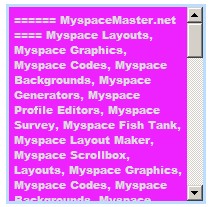
kali ini saya akan mengajarkan kalian membuat Scroll Box pada postingan blog anda
mungkin bagi yang belum tahu apa itu scroll box,, Scroll box adalah kotak dimana di dalamnya
bisa di simpan berbagai macam seperti widget, link, dan script postingan blog,
nah mungkin seperti itu kegunaan scroll box,


nah tak usah berlama-lama, langsung kita peraktekan saja :


  1. masuk ke akun blog anda
  2. klik entri baru bagi yang ingin buat scroll box di postingannya pada postingan baru.
  3. atau klik edit entri bagi yang ingin benambahkan scroll box pada postingan yang sudah ada.
  4. klik "edit HTML" pada bagian kiri postingan anda.

    kemudian anda masukan kode di bawah ini ke dalam entri edit html, sedangkan postingan anda masukan ke dalam entri compose

<div style='padding: 5px; overflow: auto; width: auto; height:200px;border:1px solid #000000'>

apa yang anda inginkan, tulis di sini
http://sahabatbloggerr.blogspot.com


</div>

peringatan: 

anda juga bisa mengubah sesuai keinginan anda

  • height:200px adalah ukuran lebar atas bawah kotak scroll, anda bisa mengubahnya sesuai keinginan anda.
  • width: auto; adalah ukuran otomatis lebar samping kotak scroll anda ganti sesuai keinginan anda.
  • border:1px solid adalah warna pada garis kotak scroll, silahkan ganti sesuai keinginan anda.
  • #000000 adalah warna pada garis kotak scroll, silahkan ganti sesuai keinginan anda
terakhir publikasikan entri dan lihat hasilnya..


sekian cara membuat scroll box pada blog, mudah"an bisa bermanfaat bagi kalian semua
terima kasih..

24/01/13

Cara memubat screensaver di blog


Sekarang saya akan mengajarkan cara membuat screensever di blog dengan gambar sendiri, screensever ini tidak akan membuat berat blog anda, jadi anda jangan khawatir dan anda dapat memakainya sesuka hati anda, dan screensever ini dapat membuat blog anda jadi tambah keren dan menarik.

Langsung saja ikuti langkah-langkah dibawah: 

  1. Seperti biasa login dlu ke blog anda
  2. Masuk ke tata letak
  3. Kemudian klik add gadget dan pilih HTML/JavaScript
  4. Salin kode dibawah ini kedalamnya

<script type="text/javescript"
src="http://yourjavascript.com/11261431525/screensaverBluewers.js">
</script>
<style type='text/css'>
div#energysaving, div#energysaving * {-moz-border-radius:0;-webkit-border-radius:0;border:0;background:url(http://2.bp.blogspot.com/-fz0WCDbRJi4/TuXRjqGQ6WI/AAAAAAAAATc/QXuvndFN-qw/s1600/ARMADA.png) no-repeat center center fixed black;}
div#energysaving p span {display:none;visibility:hidden;}
</style>

pemberitahuan :


  • Ganti tulisan yang berwarna hijau dengan link gambar anda sendiri kalau bisa ya ukuran 1265 x 700
  • Screensaver akan muncul setelah 25 detik tidak ada aktivitas

Sekian cara membuat screensever di blog, semoga dapat memperindah blog anda, dan semoga bermanfaat.


Cara Membuat Footer kolom blog

Cara Membuat Footer kolom blog

Baiklah sekarang saya akan berbagi ilmu lagi, sekarang saya akan memberi tahu tentang
Cara Membuat Footer kolom blog di blogger dengan multi kolom yaitu 2,3, atau 4 kolom
blog ini sering kita temukan saat kita download template dari situs template
atau dari default blogger sendiri dan di sana tidak menyediakan widget pada footer
untik kita menempatkan elemen blog yang kita anggap pantas untuk di taruh di bagian tersebut
dan juga sebagai salah satu optimasi SEO pada loading blog.


baiklah singkat saja, kita langsung saja peraktekan caranya :

1. login ke blog anda.
2. klik "template" kemudian klik "Edit Html"

3. beckup template untuk jaga-jaga,
4. cari code " ]]></b:skin> " caranya Ctrl+f
5. tambahkan code dibawa ini dan letakan di atas code ]]></b:skin>


#footer-column-divide{
clear:both;
}
.footer-column{
padding: 10px;
}

6. cari lagi di find code kira-kira seperti ini

<div id='footer-wrapper'>
<b:section class='footer'id='footer' showaddelement='yes'/>
</div>

atau

<div id='footer'>
<b:section class='footer' showaddelement='yes'/>
</div>

7. setelah ketemu, tambahka code dibawah ini tepat dibawah code " <b:section
class='footer' id='footer' showaddelement='yes'/>
 " atau di " <div id='footer-wrapper'> " 
jika belum ketemu mungkin codenya seperti ini " <div id='footer'> " 

jika ingin membuat footer 2 kolom. gunakan code ini

<div id='footer-column-divede'>

<div id='footer1'style="width:50%;float:left;
margin:0;text-align:left;'>
<b:section class='footer-column'id='col1'
prererred='yes'style='float;/>
</div>


<div id='footer2'style="width:50%;float:left;
margin:0;text-align:left;'>
<b:section class='footer-column'id='col2'
prererred='yes'style='float;/>
</div>


<div style='clear:both;'/>
</div>

jika ingin footer 3 kolom gunakan code ini

<div id='footer-column-divede'>

<div id='footer1'style="width:33%;float:left;
margin:0;text-align:left;'>
<b:section class='footer-column'id='col1'
prererred='yes'style='float:left;/>
</div>


<div id='footer2'style="width:33%;float:left;
margin:0;text-align:left;'>
<b:section class='footer-column'id='col2'
prererred='yes'style='float:left;/>
</div>


<div id='footer3'style="width:33%;float:riget;
margin:0;text-align:left;'>
<b:section class='footer-column'id='col3'
prererred='yes'style='float:right;/>
</div>


<div style='clear:both;'/>
</div>

jika ingin menjadi 4 kolom gunakan code ini:


<div id='footer-column-divede'>

<div id='footer1'style="width:25%;float:left;
margin:0;text-align:left;'>
<b:section class='footer-column'id='col1'
prererred='yes'style='float:left;/>
</div>


<div id='footer2'style="width:25%;float:left;
margin:0;text-align:left;'>
<b:section class='footer-column'id='col2'
prererred='yes'style='float:left;/>
</div>


<div id='footer3'style="width:25%;float:riget;
margin:0;text-align:left;'>
<b:section class='footer-column'id='col3'
prererred='yes'style='float:right;/>
</div>


<div id='footer4'style="width:25%;float:riget;
margin:0;text-align:left;'>
<b:section class='footer-column'id='col4'
prererred='yes'style='float:right;/>
</div>


<div style='clear:both;'/>
</div>

8. jika sudah save template, lalu klik page element untuk melihat hasilnya.

sekian cara membuat footer kolom blog, mudah"an bisa menambah ilmu
bagi kalian,
terima kasih..

23/01/13

Text Berjalan di Tab Browser

Text Berjalan di Tab Browser
cara membuat text tab browser berjalan/bergerak, jika anda membuka blog anda
anda bisa lihat tab browser anda berjalan/bergerak,
kali ini saya akan berbagi ilmu cara membuat text tab browser berjalan/bergerak,
kalian tinggal ikuti langkah-langkah di bawah ini,
tanpa basa-basi kita mulai sekarang..

1. login ke blog anda.
2. klik "template" 
3. klik "edit html"

4. cari code <head> caranya ( Ctrl+f lalu ketik <head> )
5. kemudian letakan script berikut, tepat dibawah code <head>

<script type='text/javascript'>
//<![CDATA[
msg="
text berjalan 2";
msg="
text berjakan 1" + msg;post=0;
function scrollMSG() {
document.title = msg.substring(post,msg.length) + msg.substring(0,pos);pos++;
if(pos > msg.length)pos=0
window.setTimeout("scrollMSG()",
200);
}

scrollMSG();

//]]>

</script>  

6. setelah itu klik "save template"
7. lihat hasilnya.....


keterangan :

  • Rubahlah teks yang berwarna hijau dengan teks yang anda inginkan.
  • Angka 200 bisa anda rubah untuk mengatur kecepatan, semakin rendah angkanya
    maka semakin akan semakin cepat,


sekian cara membuat teks berjalan di tab browser, mudah-mudahan ini bermanfaat bagi kalian
terima kasih.


Mozilla Firefox Terbaru 2013

Mozilla Firefox Terbaru 2013

Mozilla Firefox Terbaru 2013 yang baru pertama kali blog sahabat mengepost kan
mozilla terbaru ini
mozilla firefox terbaru ini adalah software/aplikasi yang lebih mudah membantu anda
dalam mencari semua kebutuhan dalam berinternet dengan menggunakan mozilla firefox 2013, sebelumnya mozilla telah mengeluarkan versi 17.0 dan sekarang mozilla
juga mengeluarkan versi terbarunya di tahun 2013 ini yaitu versi 18.0
mozilla firefox terbaru 2013, da lebih mudah dalam
browsing, upload, download,


Download segera " Mozilla Firefox terbaru 2013 " "download"


mudah-mudahan software / aplikasi browser ini dapat membantu anda
dalam melakukan browsing, upload, download, dengan menggunakan
mozilla firefox 2013 ini,
semoga bermanfaat
terima kasih..


Internet Download Manager 06.12 full version

Internet Download Manager 06.12 full version

Internet Download Manager 06.12 full varsion. update postingan terbaru dari blog sahabat
tentang IDM 06.12 tentunya semoga IDM 06.12 ini dapat membantu anda dalam mendownload
macam" software, video, music, film, dll, 


kelebihan IDM 06.12 ini adalah :
- Support Download film, youtube langsung tanpa
    menggunakan software lain.
- Membersihkan Bug
- IDM berjalan pada filesonic- Support pada mozilla firefox terbaru sekalipun.


Download IDM 06.12 " Di sini "

semoga software yang telah anda download ini dapat membantu anda dalam
mendownload berbagai file, filem, video, music, dll
dan juga semoga bermanfaat,,
terima kasih.